(最終更新:2026年10月)
PayPay QRコードの設置方法がわからず、キットが届いてもどこに置けばいいか迷っていませんか?
「専用端末が必要なのでは」「設置に時間がかかりそう」と思っている事業者の方も多いですが、実際にはQRコードをスタンドに差し込むだけで、最短30分で決済をスタートできます。
この記事では、PayPay QRコードの設置方法を店舗向けに徹底解説します。
コードキット到着後の具体的な設置手順から、キット待ちでも今日から始められるダウンロード・印刷での設置方法、業種別の置き場所のコツ、やってはいけない注意点まで順を追って説明します。
| この記事でわかること |
|---|
|
この記事の結論
小規模なお店は、初期費用0円のユーザースキャン方式でQRコードを設置するのが基本です。
キットが届く前でもPayPay for BusinessからQRコードを印刷すれば、すぐに使い始められます。
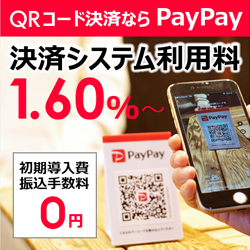
初期導入費0円のPayPayなら、導入コストを気にせずキャッシュレス対応を始められます。詳しい条件は下記の公式ページで確認できます。
PayPay QRコードを設置する前に確認したい基礎知識
このセクションでは、次の3点を確認します。
- ユーザースキャンとストアスキャン、どちらの方式でQRコードを設置するか
- 届いたコードキットに何が入っているか
- 設置前に済ませておくべきアプリ設定
PayPay QRコードの設置に失敗する原因の多くは、「方式の理解不足」と「初期設定の後回し」です。まずここで基礎を整理しましょう。
ユーザースキャンとストアスキャン、PayPay QRコードの設置方法はどちらを選ぶ?
PayPayには大きく分けて「ユーザースキャン方式」と「ストアスキャン方式」の2種類があります。
ユーザースキャン方式は、店舗が設置したQRコードをお客様がスマホで読み取り、金額を入力して支払う方式です。QRコードのスタンドを置くだけで始められ、初期費用はほぼ0円です。
ストアスキャン方式は、お客様のPayPayアプリに表示されたバーコードを、店舗側のバーコードリーダーで読み取る方式です。
POSシステムと連携でき、会計が自動化できますが、専用端末の導入コストが1店舗あたり7万円〜数十万円程度かかるとされています。
2種類の違いを以下の表で整理します。
| 比較項目 | ユーザースキャン | ストアスキャン |
|---|---|---|
| QRコードの設置 | 店舗がQRスタンドを設置 | 顧客のバーコードを店舗が読み取り |
| 初期導入コスト | ほぼ0円 | 7万円〜数十万円程度 |
| 専用端末 | 不要 | バーコードリーダー必要 |
| 決済スピード | 顧客が金額入力するためやや遅い | 自動計算で速い |
| 向いている業態 | 小規模店舗・飲食・サービス業全般 | スーパー・コンビニ・量販店など |
個人経営の飲食店・美容室・整骨院など小規模店舗の大半は、導入コストが低いユーザースキャン方式を選んでいます。
注意したいのは、申し込み時に選んだ方式によって届くコードキットの内容が変わる点です。方式を変更したい場合は再申請が必要なため、事前にしっかり選んでおきましょう。
PayPayコードキットに含まれるもの一覧
ユーザースキャン方式で申し込むと、審査通過後に「PayPayコードキット」が郵送されます。
キットの中身は通常、①スタートガイド(紙のパンフレット)、②PayPayコードステッカー(店舗専用QRコード)、③3WAY自立式スタンド、④台紙ステッカー、⑤店頭用PayPayロゴステッカーの5点です。
自立式スタンドは縦置き・横置き・壁貼りの3WAYに対応しており、店舗のレイアウトに合わせて形を変えられます。
テーブル会計をする飲食店なら各テーブルに縦置き、レジ会計なら横置きでカウンターに設置、壁やガラス面への貼り付けも可能です。キット到着後は内容物をすべて確認し、破損や紛失がないかチェックしてから組み立ててください。
よくあるミスは、キット内の「金額指定なし」と「金額指定あり」のQRコードを取り違えることです。
ステッカーの裏面や台紙に種別が記載されているので、自店の運用に合ったものを選んでスタンドに差し込みましょう。金額指定ありのQRコードは、事前に設定した固定金額のみで決済が完了します。
QRコードを設置する前に済ませたいPayPay for Businessの初期設定
QRコードを設置する前に、「PayPay for Business」のアプリ(iOS・Android対応)またはブラウザ版にログインして初期設定を完了させましょう。
必要な設定は、①店舗プロフィール(店名・住所・業態など)、②決済画面に表示される企業ロゴ、③入金先の銀行口座の3点です。
これらが未設定でも決済自体は動きますが、お客様の支払い画面に店名やロゴが表示されず、不信感を与える可能性があります。
特に、銀行口座の設定が完了していないと売上が入金されないため、必ず設置前に登録しておいてください。
ひとり営業の店舗ならブラウザ版のみで十分ですが、スタッフが複数いる場合はアプリのサブユーザー設定まで完了させてから設置するのがおすすめです。
サブユーザー登録をしておけば、スタッフそれぞれのスマホで決済通知を受け取れます。設置後すぐに本番運用に入れるよう、事前準備をしっかり整えておきましょう。
PayPay QRコードの設置手順【コードキット・印刷設置どちらも解説】
このセクションで解説するのは次の3点です。
- コードキット到着後のスタンド組み立てから設置までの5ステップ
- PayPay for BusinessからQRコードをダウンロード・印刷して設置する方法
- 「金額指定なし」「金額指定あり」の使い分けポイント
コードキットの到着には通常1週間程度かかります。しかしPayPay for Businessから即日ダウンロードすれば、キット待ちをせずに今日から設置できることをご存じでしょうか?
コードキット到着後のQRコード設置手順(5ステップで30分完了)
PayPayコードキットが届いたら、以下の手順で設置します。
①内容物の確認(5分)→②自立式スタンドの組み立て(5分)→③QRコードステッカーをスタンドに取り付け(3分)→④レジ・テーブルなど設置場所への配置(5分)→⑤スマホで実際にQRコードを読み取り動作確認(2分)。
| ステップ | 作業内容 | 所要時間 | 注意点 |
|---|---|---|---|
| 1 | 内容物を確認 | 5分 | 破損・不足がないか確認 |
| 2 | スタンドを組み立て | 5分 | 工具不要、折り紙感覚で完成 |
| 3 | QRコードステッカー取り付け | 3分 | 金額指定なし・ありを確認 |
| 4 | 設置場所に配置 | 5分 | 顧客目線の高さに合わせる |
| 5 | スマホでテスト読み取り | 2分 | 複数角度から確認する |
スタンドの組み立ては工具不要で、スリットにステッカーをはめ込むだけで完成します。
組み立て後は必ず実際にスマホで読み取りテストをしてください。コーティングフィルムの反射や傷で読み取りエラーになるケースがあります。複数の角度からテストし、問題なければ営業開始です。
よくあるミスは、設置後にスタッフへの共有を忘れること。「PayPay使えますか?」と聞かれたときに対応できるよう、スタッフ全員に設置場所と支払いの流れを説明してから店頭に立ちましょう。
PayPayをまだお申し込みでない方は、まず加盟店登録から始める必要があります。初期費用0円で申し込めるので、詳細を確認してみてください。
QRコードの設置は、PayPay加盟店に申し込めば届くキットを使ってすぐに始められます。
初期導入費0円で始められるので、まだ加盟店でない方は下記の公式ページから申し込みましょう。
PayPay for BusinessからQRコードをダウンロード・印刷して設置する方法
コードキット到着を待たずに設置したい場合、PayPay for Businessのブラウザ版からQRコードをダウンロードして印刷できます。
手順は次のとおりです:①ブラウザでPayPay for Businessにログイン→②画面右下の「受取」をクリック→③店舗を選択(複数店舗の場合)→④QRコードの種別を選択→⑤「プリント」または「ダウンロード」でPNG画像を取得する。
重要な注意点は、ダウンロード・印刷機能はブラウザ版のみ対応で、スマホのPayPay for Businessアプリからはできないことです。
印刷はA4サイズ以上を推奨します。コンビニのコピー機(A3で100〜200円程度)を使うと手軽です。水はねや汚損が心配な業態では、ラミネート加工をしてからスタンドや壁に貼り付けましょう。
実際に「キットを待てないから印刷で始めた」という飲食店オーナーの体験談として、「当日設置できた上に、キット到着後にスタンドへ差し替えるだけで移行できた」という声があります。
審査通過後すぐにダウンロードして設置すれば、機会損失を防げます。コンビニ印刷→ラミネート→スタンド設置という流れで、その日のうちに決済スタートが可能です。
金額指定なし・金額指定ありQRコードの使い分け
PayPay QRコードには「金額指定なし」と「金額指定あり」の2種類があります。
ほとんどの店舗で使われるのは「金額指定なし」タイプで、お客様が自分でアプリに金額を入力して支払う仕組みです。スタッフが口頭やレシートで金額を伝えれば、幅広い商品・サービスに対応できます。
「金額指定あり」は、事前に設定した固定金額のみで決済が完了するタイプです。
コインパーキングの定額料金(300円・500円など)、均一価格の惣菜・弁当、クロークの預かり料金など、金額が決まっている業態で力を発揮します。お客様が金額を入力する手間がなく、入力ミスによるトラブルも防げます。
PayPay for Business(ブラウザ版)では複数の金額指定ありQRコードを作成・印刷できるため、「500円商品用」「1,000円商品用」と複数のQRコードを並べて設置することも規約上問題ありません。
定番商品がある物販店や飲食店では、固定金額QRと金額指定なしQRを併設することで、会計時間をさらに短縮できます。どちらを使うか迷ったら、まず金額指定なしで始めて、運用しながら固定金額版を追加していく方法がおすすめです。
PayPay QRコードの設置場所と効果的な配置のポイント
このセクションのポイントは以下の3点です。
- 業種・店舗レイアウト別の最適な設置場所の選び方
- QRコードを読み取りやすくする環境整備のコツ
- 複数レジや移動販売など特殊なケースの設置パターン
同じQRコードでも設置場所一つで「スムーズに決済できた」「読み取れなかった」という差が生まれます。設置後すぐに顧客トラブルにならないよう、配置を工夫しましょう。
業種別に見るPayPay QRコードの最適な設置場所
PayPay QRコードの設置場所は業種によって大きく異なります。
飲食店の場合、テーブル会計であれば各テーブルにスタンドを1台ずつ置くと、スタッフを呼び出さずにお客様が自分で会計できます。レジ決済の場合はカウンターの顧客側に向けて縦置きするのが基本です。
小売店・雑貨店は、レジカウンターの上に縦置きで設置するのが一般的です。
顧客が荷物を持ちながら読み取れるよう、スタンドの高さはカウンターより少し高めに設定します。美容院・整骨院など施術後に会計する業態では、受付カウンターの側面か顧客側の壁に貼り付け設置している店舗が多くあります。
ここで押さえておきたいのは、どの業種でも「顧客がスマホを構えたときに自然に視界に入る高さと角度」が正解だという点です。
設置後は必ずスマホを持った状態で読み取りテストをしてください。スタッフの目線ではなく、お客様が実際に立つ位置から確認することが重要です。具体的なアクションとして、設置当日に家族や友人に客として入ってもらいテストするのが最も確実な方法です。
QRコードを読み取りやすくするための設置環境の整え方
QRコードの読み取り精度を高めるためには、光環境と視認性の2点を整える必要があります。
最も多いトラブルは、蛍光灯やスポットライトがQRコードに直接当たり、光が反射して読み取れないケースです。設置後は複数の角度からスマホで読み取りテストを行い、反射が出る場合はスタンドの角度を変えるかマット加工のラミネートを施してください。
視認性については、まずキット同梱の「PayPayロゴステッカー」を入口ドアやレジ付近に貼ることから始めましょう。
「PayPay使えますか?」という質問が減り、スタッフの対応工数が下がります。QRコードのサイズはA5(148mm×210mm)以上が推奨で、視力が低い方や高齢者が多い業態(薬局・クリニックなど)ではA4印刷で設置すると読み取りミスが大幅に減ります。
外国人観光客が多い店舗では、QRコードの横に「Scan to Pay with PayPay」と英語の説明を添えると対応できます。
設置後の最初の1週間はスタッフが「こちらのQRコードをスキャンしてください」と一声かけると、お客様が定着するのが早まります。定着した後はステッカーを見て自然に操作してもらえるようになります。
複数レジや移動販売など特殊ケースの設置パターン
店舗内にレジが複数台ある場合は、各レジに1台ずつQRコードを設置するのが運用上のベストプラクティスです。
1つのQRコードを1レジにだけ置くと、お客様がそのレジに並ぶ必要が生じ、混雑を招きます。同一店舗なら1つのQRコードを複数印刷して各レジに設置しても、PayPay側の処理に問題はありません。
キッチンカーやマルシェ出店のように移動する店舗も、PayPayに1店舗として登録できます。
この場合、屋外での使用を想定してQRコードの防水対策が必要です。ラミネートしたA4コードをクリップボードにはさむ、または防水スリーブに入れてテーブルに固定する方法が現場でよく使われています。
注意したいのは、複数の店舗(2店舗以上)を運営する場合は店舗ごとに別のQRコードが発行されているため、絶対に取り違えないよう管理することです。
各QRコードに店舗名を書いたラベルを貼って管理し、設置前に必ず確認する習慣をつけましょう。
PayPay QRコード設置時の注意点とよくある失敗パターン
このセクションで把握しておきたいことは以下の3点です。
- 絶対にやってはいけない規約違反の使い方
- 複数店舗で同じQRコードを使い回せない理由
- QRコードが破損・紛失したときの対処法
PayPay QRコードには置き方の問題以外に規約上の禁止事項があります。知らずに違反すると加盟店資格を失うリスクもあるため、必ず把握しておきましょう。
SNS・メール・オンラインへのQRコード掲載は規約違反
PayPayのオフライン決済用QRコードをメールに添付したり、Instagram・LINEなどのSNSに投稿したりすることは、PayPay加盟店規約で明確に禁止されています。
理由は、オンラインに掲載されたQRコードを第三者が不正利用(フィッシング詐欺・不正請求)に悪用できるためです。
「お客様に事前に送りたい」「テイクアウト注文のオンライン決済に使えないか」という場合も、この店頭QRコードは使えません。
オンライン決済を行いたい場合は「PayPayオンライン決済」という別サービスへの申し込みが必要です。店頭QRコードとはまったく別物として理解しておきましょう。
よくある失敗として、問い合わせへの返答でスタッフがLINEにQRコードを送ってしまうケースがあります。
スタッフ全員に「店頭QRコードはオンライン送付禁止」というルールを共有することが具体的なアクションとして有効です。マニュアルに一行書いておくだけで、うっかり違反を防げます。
QRコードの設置と合わせてPayPayへの申し込みを検討している方は、下記から申し込み内容や審査基準を確認してみてください。

1つのQRコードを複数店舗で使い回せない理由
PayPayのQRコードは店舗ごとに発行されており、1つのコードを複数の店舗で使い回すことはできません。
仮にA店のQRコードをB店で使用して決済が行われると、B店の売上がすべてA店の口座に計上されます。B店には入金されないため、会計上の大きな混乱を招きます。
これは「誤った運用」にとどまらず、PayPay加盟店規約違反にもなります。
複数店舗を展開する場合は、各店舗ごとに加盟店登録を行い、それぞれのQRコードを取得してください。同一ブランドの複数店舗であれば、PayPay for Businessの「ブランドオーナー」機能で売上を一括管理できます。
押さえておきたいのは、新店舗オープン前でも加盟店登録の申し込み自体は可能という点です。
オープン日に合わせてQRコードの設置準備を整えておけば、初日からキャッシュレス対応ができます。店舗を増やす予定がある場合は、開店の1〜2週間前に申し込みを済ませておきましょう。
QRコードが破損・紛失・汚損したときの対処法
長期間使用するとQRコードのステッカーが汚れたり、かすれて読み取りにくくなることがあります。
その場合は、PayPay for Business(ブラウザ版)からQRコードを再ダウンロードして印刷し、差し替えるだけで対応できます。サポートへの連絡やコードキット再発送を待つ必要はありません。
手順は①PayPay for Business(ブラウザ版)にログイン→②「受取」メニューからQRコードを選択→③ダウンロードまたはプリントを実行→④A4以上で印刷→⑤ラミネート加工してスタンドに設置、の5ステップです。
費用は印刷代(コンビニで10〜20円)のみで、当日中に復旧できます。
紛失した場合も同様の手順でQRコードを再取得できます。
飲食店など水はねが多い環境では、最初からラミネート加工を施すことで次の汚損・破損を防げます。OPP袋(100円ショップで購入可)に入れてスタンドに設置するだけでも十分な防水効果があります。破損対策を最初から施しておくことで、営業中の突発的なトラブルを避けられます。
よくある質問│PayPay QRコードの設置方法について
Q. PayPay QRコードは何個まで設置できますか?
1店舗につき原則1種類のQRコードが発行されます。ただし同一コードを複数印刷して各レジに設置することは問題ありません。金額指定ありのQRコードは複数の金額ごとに印刷・設置することもできます。
Q. コードキットが届く前に設置を始めることはできますか?
できます。PayPay for Business(ブラウザ版)の「受取」メニューからQRコードをダウンロードして印刷すれば、キット到着前でも当日設置が可能です。スマホのPayPay for Businessアプリからはダウンロードできない点に注意してください。
Q. PayPay QRコードをLINEやSNSでお客様に送ってもいいですか?
できません。店頭決済用のQRコードをオンラインで共有・掲載することはPayPay加盟店規約で禁止されています。オンライン決済に対応したい場合は、別途「PayPayオンライン決済」に申し込む必要があります。
Q. QRコードが汚れて読み取れなくなったときはどうすればいいですか?
PayPay for Business(ブラウザ版)から再ダウンロードして印刷し、差し替えるだけで対応できます。費用はほぼかからず当日中に復旧可能です。汚損対策として、設置時からラミネート加工を施すことをおすすめします。
Q. 2店舗目をオープンするとき、既存のQRコードを使い回せますか?
使い回しはできません。店舗ごとに個別のQRコードが必要です。PayPay for Businessの「店舗追加」機能から2店舗目の加盟店登録を行い、新しいQRコードを発行してください。共有すると売上の計上先が誤ってしまいます。
Q. QRコードの設置に専用端末や機器は必要ですか?
ユーザースキャン方式であれば専用端末は不要です。スマートフォン・タブレット・PCがあれば決済通知を確認できます。専用のバーコードリーダーが必要なのはストアスキャン方式を選んだ場合のみです。
Q. スタンドが壊れてしまいました。どこで入手できますか?
PayPayからの再発送を依頼することもできますが、100円ショップやホームセンターで販売されているA5・A4サイズのアクリルスタンドで代用できます。QRコードを印刷してラミネートし、スタンドに差し込むだけで機能します。
まとめ│PayPay QRコードの正しい設置方法で決済をスムーズに
PayPay QRコードの設置方法について、重要なポイントをまとめます。
- 方式の選択:小規模店舗は初期費用0円のユーザースキャン方式が基本。設置に専用端末は不要
- キット到着後は①内容確認→②スタンド組み立て→③ステッカー取り付け→④設置→⑤テスト読み取りの5ステップで30分完了
- キット待ちの場合はPayPay for Business(ブラウザ版)からQRコードをダウンロード・印刷して当日設置が可能
- 設置場所は顧客目線・光の反射・QRコードサイズを考慮して選ぶ
- SNS・メールへの共有と複数店舗での使い回しは規約違反のため厳禁
- 破損・汚損時は再ダウンロードして印刷するだけでコスト0円・当日中に復旧できる
QRコードの設置自体は難しくありませんが、導入前の加盟店登録と審査が必要です。
審査から最短3日で利用開始できるので、キャッシュレス対応をお考えの方はまず申し込みから始めてみてください。
置き場所を工夫するだけで、お客様が迷わず支払える売り場をつくれます。
PayPay加盟店の申し込みは、こちらから進められます。
コメント